Cách đơn giản giúp ổ SSD không trở nên chậm chạp
Nhiều người dùng tin rằng mua ổ cứng 1 TB thì phải sử dụng hết toàn bộ dung lượng mới 'đáng đồng tiền bát gạo'. Thế nhưng, hành động này có thể đang âm thầm 'ngược đãi' chiếc ổ cứng SSD đắt đỏ và khiến máy tính chạy chậm đi đáng kể.
Theo đó, việc lấp đầy 100% dung lượng SSD không khiến ổ cứng 'phát nổ' hay hư hỏng ngay lập tức, nhưng đó là một sai lầm công nghệ mà các chuyên gia luôn cảnh báo. Thực tế, một chiếc SSD đầy bộ nhớ sẽ không bao giờ mang lại hiệu suất mà bạn đã trả tiền để sở hữu.
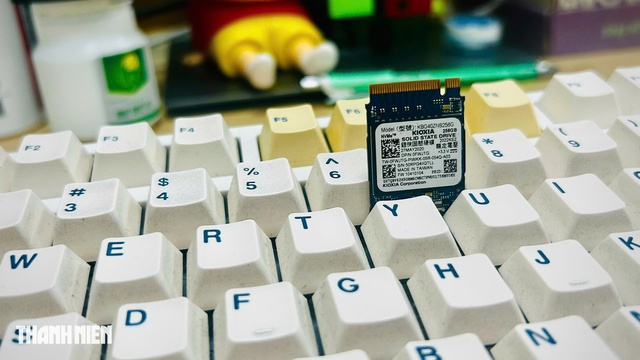
Thói quen dùng hết mức dung lượng sẽ gây hại cho ổ SSD
ẢNH: PHONG ĐỖ
Khi SSD không còn không gian trống, thảm họa bắt đầu
Khác với ổ cứng HDD truyền thống, SSD hoạt động dựa trên các chip nhớ Flash NAND với cơ chế quản lý dữ liệu cực kỳ phức tạp. Để duy trì tốc độ cao, bộ điều khiển (controller) của SSD cần không gian trống để thực hiện các tác vụ 'dọn dẹp' hậu trường như Garbage Collection (thu gom rác) và Wear Leveling (cân bằng độ mòn).
Khi bạn sử dụng toàn bộ dung lượng lưu trữ, các tác vụ này bị đình trệ. Chiếc SSD sẽ giống như một căn phòng đầy rác nhưng không còn lối đi để người dọn dẹp vào làm việc. Hệ quả là tốc độ ghi dữ liệu sẽ sụt giảm thê thảm, các tệp tin lớn mất hàng giờ để sao chép và ngay cả việc mở một ứng dụng đơn giản cũng trở nên ì ạch.
Đáng chú ý, một trong những khái niệm đáng sợ nhất với SSD là Write Amplification (hệ số khuếch đại ghi). Khi ổ đĩa quá đầy, controller buộc phải di chuyển dữ liệu cũ đi chỗ khác nhiều lần hơn chỉ để tìm một vị trí trống ghi dữ liệu mới. Điều này vô tình làm tăng số lần ghi/xóa trên các ô nhớ, rút ngắn tuổi thọ thực tế của ổ cứng nhanh hơn dự kiến.
Đặc biệt với những người dùng đang chạy Windows, việc để ổ C (phân vùng hệ thống) hiển thị cảnh báo đỏ là một 'thảm họa' cho trải nghiệm người dùng, bởi hệ điều hành luôn cần không gian để lưu file tạm và các bản cập nhật ngầm.
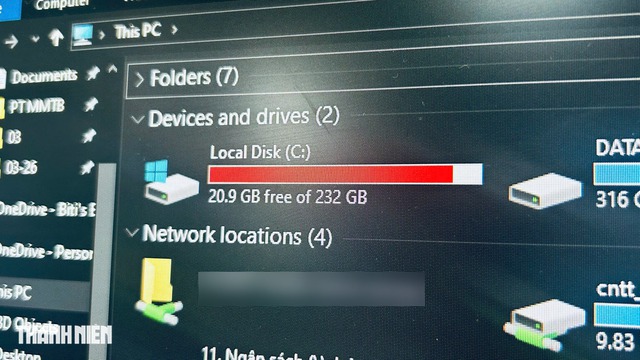
Phân vùng hệ thống báo đỏ ảnh hưởng lớn tới trải nghiệm người dùng
ẢNH: PHONG ĐỖ
Con số 'vàng' về dung lượng cho chiếc SSD
Để tối ưu hóa giữa chi phí và hiệu năng, bạn không cần phải để trống quá nhiều gây lãng phí. Các chuyên gia khuyến nghị con số 'vàng' là hãy giữ lại ít nhất 10 - 15% không gian trống. Nếu bạn thường xuyên tải các tệp tin nặng hoặc làm đồ họa, mức 20% sẽ là lý tưởng nhất để chiếc SSD luôn bền bỉ và nhanh nhẹn như ngày đầu mới mua.




No comments: